1. 概要
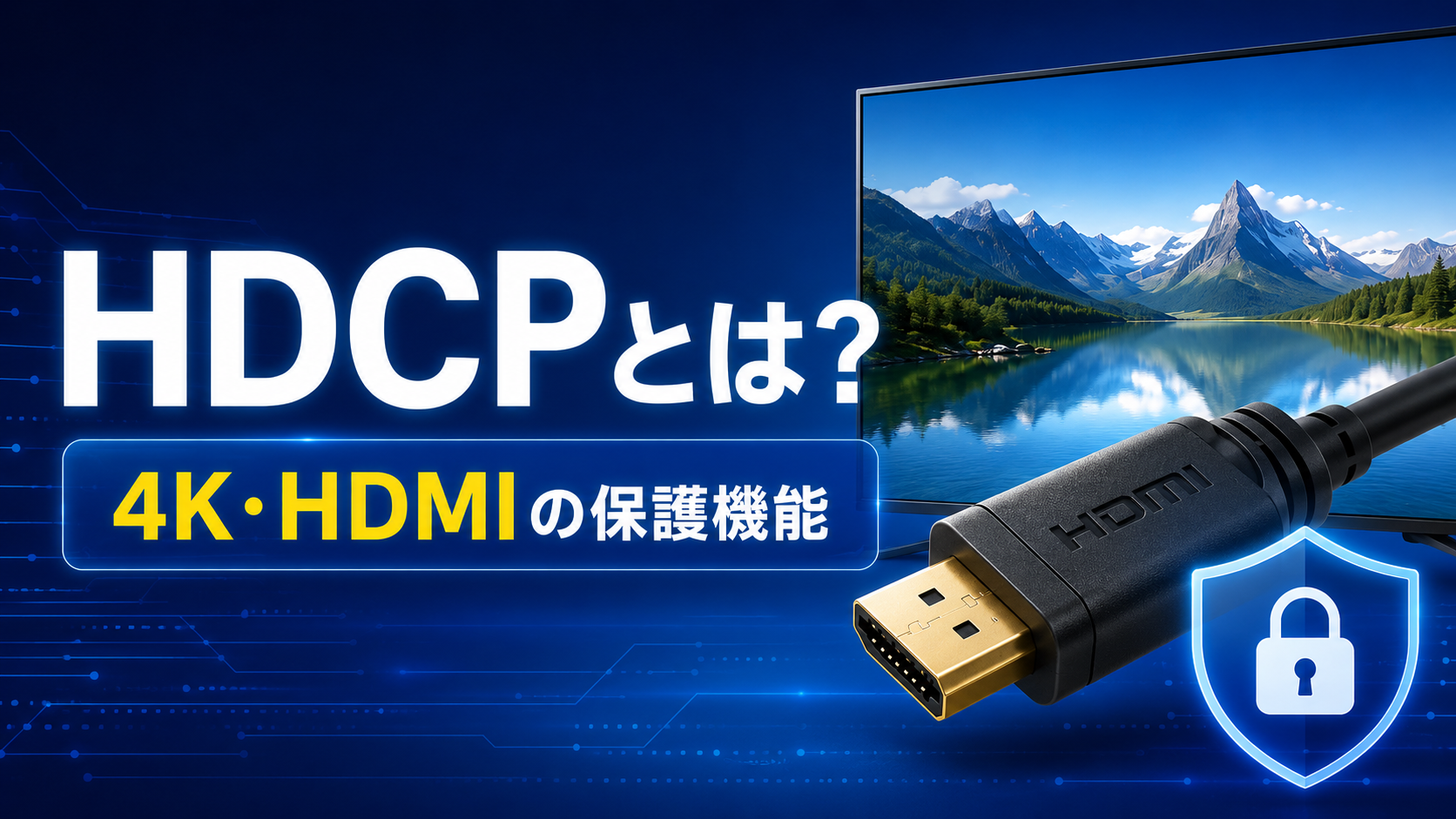
HDCPとは、映像や音声などのデジタルコンテンツを不正コピーから守るための著作権保護技術です。
正式名称は「High-bandwidth Digital Content Protection」で、日本語では「高帯域幅デジタルコンテンツ保護」のような意味になります。
主に、HDMI、DisplayPort、USB-Cの映像出力などで使われます。
たとえば、動画配信サービス、Blu-ray、ゲーム機、パソコンなどの映像をテレビやモニターに映すときに、HDCPが関係することがあります。
簡単にいうと、HDCPは「この映像を表示してよい機器か」を確認する仕組みです。
HDCPに対応していない機器や、必要なバージョンに対応していない機器を使うと、映像が映らない、画面が黒くなる、エラーが出るといったことがあります。
2. 少し詳しく
HDCPでは、映像を送る側と受け取る側が、お互いにHDCPに対応しているかを確認します。
たとえば、パソコンやゲーム機、Blu-rayプレーヤーなどから、テレビやモニターへ映像を出す場合、機器同士で確認が行われます。
この確認が正常にできると、映像や音声が表示されます。
反対に、HDCPに対応していない機器が含まれていたり、必要なバージョンに対応していなかったりすると、映像が映らない、黒い画面になる、エラーが表示されることがあります。
また、HDCPはテレビやモニターだけでなく、途中に入る機器にも関係します。
たとえば、AVアンプ、サウンドバー、HDMI切替器、HDMI分配器、変換アダプタなどを使う場合、それらの機器もHDCPに対応している必要があります。
HDCPは画質を良くする技術ではありません。
あくまで、著作権で保護された映像を、対応した機器で正しく表示するための保護機能です。
3. できること・使われる場面
HDCPは、映像や音声を安全に出力するために使われます。
主な役割は、著作権で保護されたコンテンツが、不正にコピーされたり録画されたりしないようにすることです。
HDCPが使われる場面には、以下のようなものがあります。
- 動画配信サービスをテレビやモニターで見るとき
- Blu-rayやUltra HD Blu-rayを再生するとき
- ゲーム機をテレビやモニターにつなぐとき
- パソコンから外部モニターへ映像を出すとき
- スマホやタブレットをテレビに映すとき
- AVアンプやサウンドバーを経由して映像を出すとき
たとえば、動画配信サービスの映画をパソコンから外部モニターに映す場合、パソコン、ケーブル、モニターなどがHDCPに対応している必要があります。
特に4KやHDRの映像では、HDCP 2.2以上への対応が必要になることがあります。
そのため、HDCPは普段あまり意識しない技術ですが、動画が映らない、4Kで再生できない、といったトラブルの原因になることがあります。
4. HDCPが必要になるケース
HDCPは、すべての映像表示で必ず必要になるわけではありません。
主に、著作権で保護された映像コンテンツを再生するときに関係します。
たとえば、以下のような場面ではHDCPが必要になることがあります。
- 動画配信サービスの映画やドラマを見る場合
- Blu-rayやUltra HD Blu-rayを再生する場合
- パソコンから外部モニターに動画を映す場合
- ゲーム機をテレビやモニターにつなぐ場合
- スマホやタブレットをテレビに映す場合
- AVアンプやサウンドバーを経由して映像を出す場合
- キャプチャーボードを使う場合
特に、4KやHDRの映像では、HDCP 2.2以上への対応が必要になることがあります。
そのため、テレビやモニターだけでなく、再生機器、HDMI端子、ケーブル、AVアンプ、サウンドバー、切替器なども含めて確認することが大切です。
HDCPに対応していない機器が途中にあると、映像が映らない、黒い画面になる、低画質で再生されるといったことがあります。
5. 特徴(バージョンによる特徴)
HDCPには、いくつかのバージョンがあります。
代表的なものには、HDCP 1.4、HDCP 2.2、HDCP 2.3があります。
バージョンによって、対応しやすい映像の種類や使われる機器が少し異なります。
| バージョン | 主な特徴 | 使われる場面の目安 |
|---|---|---|
| HDCP 1.4 | 比較的古い機器で使われることが多い | フルHD映像、古いテレビやモニターなど |
| HDCP 2.2 | 4K映像で重要になるバージョン | 4K動画配信、Ultra HD Blu-rayなど |
| HDCP 2.3 | HDCP 2.x系の新しいバージョン | 新しいテレビ、モニター、PC、ゲーム機など |
HDCP 1.4
HDCP 1.4は、比較的古い機器で使われていることが多いバージョンです。
主に、フルHD映像の再生で使われることが多く、古いテレビ、モニター、HDMI機器などではHDCP 1.4までの対応になっている場合があります。
フルHDの動画を見るだけなら問題ないこともありますが、4K映像ではHDCP 2.2以上が必要になる場合があります。
HDCP 2.2
HDCP 2.2は、4K映像を見るときに重要になるバージョンです。
動画配信サービスの4K映像や、Ultra HD Blu-rayなどでは、HDCP 2.2以上への対応が必要になることがあります。
注意したいのは、テレビが4K対応でも、HDMI端子や中継機器がHDCP 2.2に対応していないと、4Kで再生できない場合があることです。
HDCP 2.3
HDCP 2.3は、HDCP 2.x系の新しいバージョンです。
新しいテレビ、モニター、パソコン、ゲーム機、AV機器などで対応している場合があります。
HDCP 2.3は、HDMIだけでなく、DisplayPortやUSB-Cの映像出力などでも関係することがあります。
ただし、HDCPのバージョンが新しいからといって、必ず画質が良くなるわけではありません。
画質は、解像度、HDR対応、リフレッシュレート、ケーブル規格、機器の性能なども関係します。
6. HDCPエラーが出る原因
HDCPに関するエラーが出ると、映像が映らない、画面が黒くなる、低画質になる、エラーメッセージが表示されることがあります。
主な原因は、接続している機器のどこかがHDCPに対応していない、または必要なバージョンに対応していないことです。
テレビやモニターがHDCPに対応していない
古いテレビやモニターでは、HDCPに対応していない場合があります。
また、HDCP 1.4には対応していても、4K映像に必要なHDCP 2.2以上には対応していないことがあります。
HDMI端子の一部だけが対応している
テレビやモニターによっては、すべてのHDMI端子が同じ仕様ではない場合があります。
たとえば、複数のHDMI端子があっても、HDCP 2.2以上に対応しているのは一部の端子だけということがあります。
4K映像が映らない場合は、別のHDMI端子に差し替えることで改善することもあります。
AVアンプやサウンドバーが非対応
映像をテレビやモニターに直接つながず、AVアンプやサウンドバーを経由している場合は、途中の機器もHDCPに対応している必要があります。
HDMI切替器、HDMI分配器、変換アダプタなども同じです。
途中にHDCP非対応の機器があると、テレビやモニター側が対応していても映像が表示されないことがあります。
HDMIケーブルや変換アダプタが原因
HDCPエラーは、HDMIケーブルや変換アダプタが原因で起きることもあります。
特に4KやHDRの映像では、ケーブルの品質や対応規格が関係する場合があります。
ただし、HDCPエラーはケーブルだけが原因とは限りません。
テレビ、モニター、再生機器、端子、中継機器などもあわせて確認することが大切です。
キャプチャーボードで制限されている
HDCPで保護された映像は、キャプチャーボードで録画できない場合があります。
これは故障ではなく、著作権保護のために録画や取り込みが制限されているためです。
ゲーム画面は映っても、動画配信サービスやBlu-rayの映像は映らない、というケースもあります。
4K再生に必要な条件を満たしていない
4K映像を見る場合は、HDCPだけでなく、ほかの条件も関係します。
たとえば、4K対応テレビ、HDCP 2.2以上対応、4K対応のHDMI端子、対応ケーブル、4K対応の再生機器、動画配信サービス側の4Kプランなどが必要になる場合があります。
どれか1つでも条件を満たしていないと、4Kで再生できないことがあります。
7. デメリット・注意点
HDCPは著作権保護のために必要な仕組みですが、利用者側から見ると、少しわかりにくい点もあります。
特に、映像が映らない、4Kで再生できない、キャプチャーできないといったトラブルにつながることがあります。
接続する機器すべての対応が必要
HDCPは、映像を送る機器だけでなく、受け取る機器や途中に入る機器にも関係します。
たとえば、パソコン、HDMIケーブル、AVアンプ、テレビのうち、どれか1つが必要なHDCPバージョンに対応していないと、正常に表示できない場合があります。
4K対応でも再生できないことがある
テレビやモニターが4K対応でも、HDCP 2.2以上に対応していないと、4K動画を再生できない場合があります。
また、HDMI端子ごとに対応状況が違うこともあるため、使っている端子の仕様を確認することが大切です。
原因がわかりにくい
HDCPエラーは、原因の特定が少し難しいことがあります。
テレビ、モニター、再生機器、HDMI端子、ケーブル、AVアンプ、サウンドバー、切替器など、確認する場所が多いためです。
映像が映らない場合は、ケーブルだけでなく、接続経路全体を確認する必要があります。
録画やキャプチャーが制限される
HDCPで保護された映像は、キャプチャーボードなどで録画できない場合があります。
これは不具合ではなく、著作権保護のための制限です。
動画配信サービスやBlu-rayの映像を取り込もうとすると、黒い画面になったり、エラーが出たりすることがあります。
変換アダプタや分配器で問題が起きることがある
HDMIからDisplayPort、USB-CからHDMIなどの変換アダプタを使う場合、HDCPの確認がうまくいかないことがあります。
また、HDMI分配器や切替器を使う場合も、HDCP対応状況によって映像が表示されないことがあります。
安定して使いたい場合は、できるだけシンプルな接続にするのがおすすめです。
8. 似ている用語との違い
HDMIとの違い
HDMIは、映像や音声を送るための接続規格です。
一方、HDCPは、HDMIなどで送られる映像を保護するための仕組みです。
簡単にいうと、HDMIは「映像の通り道」、HDCPは「映像を保護する機能」です。
DisplayPortとの違い
DisplayPortも、映像や音声を送るための接続規格です。
HDCPは、DisplayPortでも使われることがあります。
そのため、DisplayPort対応モニターでも、HDCP対応状況によっては動画配信サービスなどの再生に影響する場合があります。
DRMとの違い
DRMは、デジタルコンテンツ全体を保護する仕組みの総称です。
HDCPは、その中でも映像出力時の保護に関係する技術です。
たとえば、動画配信サービスでは、サービス側のDRMと、映像出力側のHDCPが組み合わさって使われることがあります。
HDMIケーブル規格との違い
HDMIケーブル規格は、ケーブルが対応できる解像度や通信速度などに関係します。
一方、HDCPは著作権保護の仕組みです。
4KやHDRの映像を見る場合は、HDMIケーブルの性能だけでなく、機器側のHDCP対応も重要になります。
9. 関連用語
HDMI
テレビやモニターに映像と音声を送るための接続規格です。
家庭用テレビ、ゲーム機、レコーダー、パソコンなどで広く使われています。
DisplayPort
主にパソコンやモニターで使われる映像出力規格です。
高解像度や高リフレッシュレートの表示に使われることが多いです。
USB-C映像出力
USB-C端子から映像を出力する機能です。
スマホ、タブレット、ノートパソコンなどで使われることがあります。
DRM
Digital Rights Managementの略で、デジタルコンテンツの著作権を守る仕組みの総称です。
4K
フルHDよりも細かく表示できる高解像度の映像です。
4K動画を見る場合は、テレビやモニター、再生機器、HDMI端子、HDCP対応などを確認する必要があります。
HDR
映像の明るい部分と暗い部分の表現を広げる技術です。
対応している映像では、より自然で立体感のある表示ができます。
10. まとめ
HDCPは、映像や音声などのデジタルコンテンツを不正コピーから守るための著作権保護技術です。
HDMI、DisplayPort、USB-C映像出力などで使われ、動画配信サービス、Blu-ray、ゲーム機、パソコンの外部出力などに関係します。
特に4KやHDRの映像を見る場合は、HDCP 2.2以上への対応が重要になることがあります。
注意したいのは、テレビやモニターだけでなく、AVアンプ、サウンドバー、HDMI切替器、変換アダプタ、接続端子など、映像の通り道にある機器全体が関係する点です。
HDCPエラーが出た場合は、1つの機器だけでなく、接続経路全体の対応状況を確認することが大切です。