1.概要
ひとことで理解する
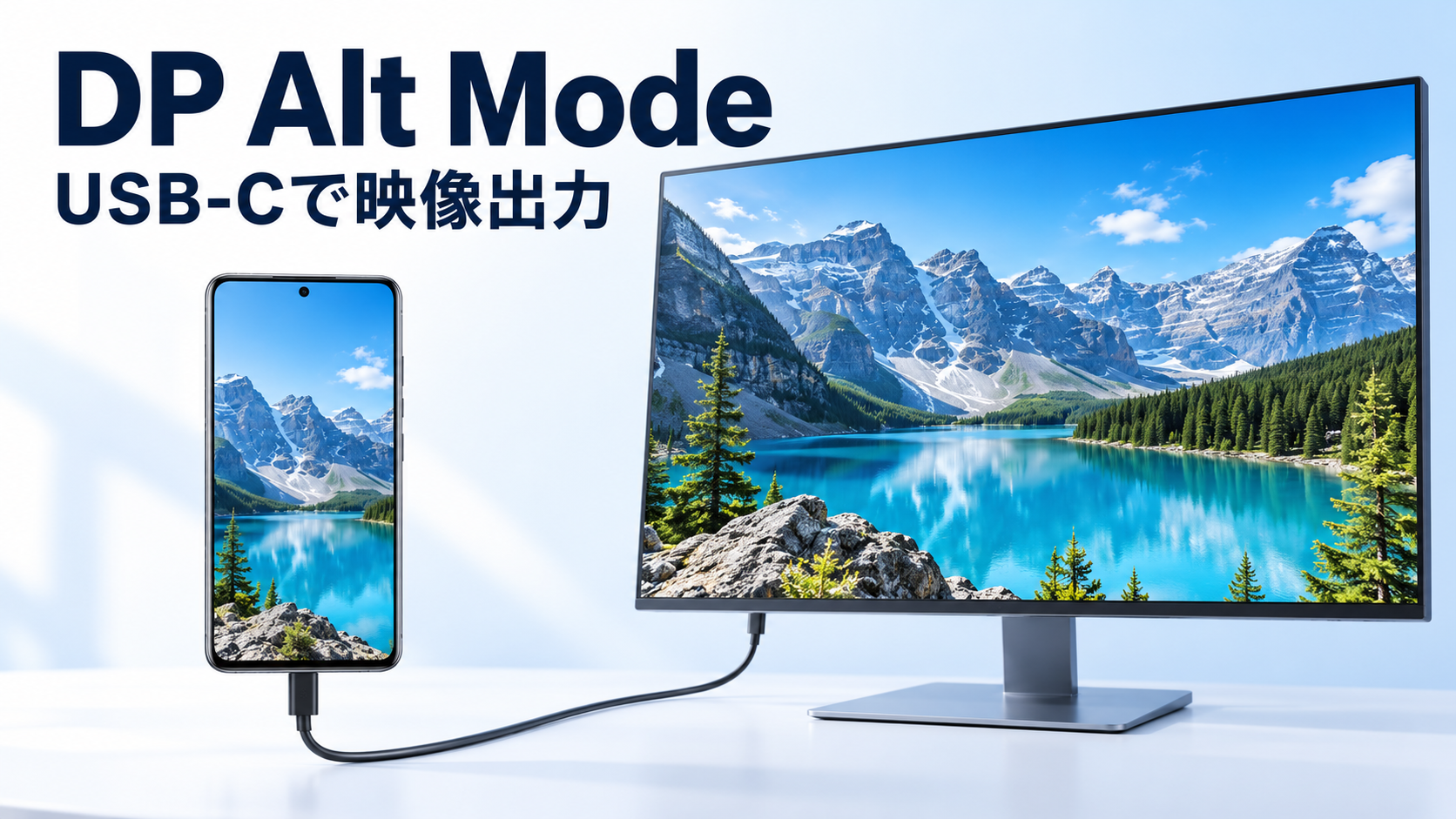
DP Alt Modeとは、スマートフォンやパソコンのUSB-C端子から、テレビやモニターへ映像を送るための仕組みです。対応する機器とケーブルを使うと、写真や動画、作業中の画面を大きな画面に映せます。ただし、USB-C端子がある機器すべてで使える機能ではありません。
目的・役割
小さなスマートフォンや薄いノートパソコンでは、映像専用の端子をいくつも設けると、本体の大きさや設計に影響します。DP Alt Modeは、充電やデータ転送にも使うUSB-C端子に、映像を送る役割を持たせるために作られました。ひとつの端子を複数の用途で使い、本体をコンパクトにしながら外部画面に接続できるようにします。
略称・正式名称
正式名称は「DisplayPort Alternate Mode」で、日本語では「DisplayPortの代替モード」という意味です。DisplayPortは映像や音声を送るための規格で、DPはその略称です。Alt Modeは、USB-Cの一部の配線を、通常のUSBデータ通信とは別の用途に使い替える方式を表します。
2.少し詳しく
使用場面
ノートパソコン、一部のスマートフォンやタブレット、USB-C入力付きのモニターなどで使われます。日常では、次のような場面に関係します。
- 自宅や職場: ノートパソコンを外部モニターにつなぎ、資料や作業画面を表示します。
- 写真や動画の鑑賞: 対応スマートフォンの画面をテレビへ映し、複数人で見やすくします。
- 持ち運び: ノートパソコンや対応する携帯ゲーム機を、モバイルモニターにつなぎます。
製品の仕様では、「DisplayPort over USB-C」「USB-C映像出力」といった表記が使われることもあります。
具体例
たとえば、映像出力に対応したスマートフォンで撮った写真を家族と見る場合、USB-CからHDMIへ変換するアダプターを使ってテレビにつなげます。テレビの入力を接続したHDMI端子に切り替えると、スマートフォンの画面や写真を表示できます。
また、給電機能を持つUSB-Cモニターに対応ノートパソコンをつなぐと、ケーブル1本で映像を表示しながら、パソコンを充電できる構成もあります。この場合は、映像出力に加えて、モニターの給電能力やパソコン側の充電対応も必要です。
3.仕組み・動作原理
基本的な仕組み
大まかな流れは、接続→対応の確認→映像の送信→画面への表示です。ケーブルをつなぐと、機器同士が対応する接続方式を確認し、USB-Cの配線を映像用に切り替えます。その後、スマートフォンやパソコンが作った映像を、DisplayPortの信号として送ります。HDMI入力のテレビにつなぐ場合は、途中の変換アダプターが信号をHDMI用に変換します。
構成要素
基本的には、映像を送る機器と受け取る画面、その間をつなぐ部品で構成されます。それぞれの役割は次のとおりです。
- 映像を送る機器: スマートフォンやパソコンが、表示する画面を作って出力します。
- ケーブル: USB-C映像対応ケーブルや、USB-CからDisplayPortへ接続するケーブルが信号を運びます。
- モニター・テレビ: USB-C、DisplayPort、HDMIなどの対応する入力端子で映像を受け取り、画面に表示します。
- 変換アダプター・ドック: 必要に応じて端子や信号を変換します。ドックは、画面やキーボードなどをまとめて接続する機器です。
USB-C入力のモニターに直接つなぐ構成では、別途HDMI変換アダプターを用意する必要はありません。
詳しい仕組み
USB-Cには、レーンと呼ばれる高速信号の通り道があり、DP Alt Modeではその一部または全部を映像用に使います。代表的な構成は、2本を映像に使って残りをUSBの高速データ通信に使う方式と、4本を映像に使う方式です。4本を映像に使う構成でも、別の配線を使うUSB 2.0の通信や給電は併用できます。
対応確認やモードの切り替えには、USB PDの制御通信、つまり機器同士で接続条件を相談する仕組みを利用します。ただし、この制御通信を使うことと、急速充電や大きな電力での給電に対応することは別の話です。
4.種類・規格・対応状況
種類・規格・バージョン
DP Alt Modeの接続方式と、映像を送るDisplayPortの規格は、分けて考えると分かりやすいでしょう。DP Alt Mode自体にも2.0や2.1などの版がありますが、製品の仕様ではDisplayPort 1.4系や2.1系など、映像規格の世代も重要です。下の表は、DisplayPort側の主な世代を整理したものです。
| DisplayPortの世代 | 実用上の主な違い |
|---|---|
| 1.2 | 比較的古い世代ですが、条件が合えば4K・60Hzの表示も可能です。現在も対応機器を利用できます。 |
| 1.4/1.4a | 映像を圧縮して送るDSCに対応する構成では、高解像度や高いリフレッシュレートの表示に対応しやすくなります。 |
| 2.0/2.1系 | 高速な転送方式が追加され、より多くの映像データを送れる構成に対応します。2.1ではUSB-CやUSB4との整合性が強化され、2.1bではケーブルの仕様も更新されています。 |
2026年10月時点で、DisplayPortの最新の公開規格は2.1bですが、世代の数字だけで、実際に出せる解像度や転送速度が決まるわけではありません。 新旧のDisplayPort対応機器は基本的に共通して使える条件で接続できるため、古いモニターでも、その対応範囲で利用できます。
利用条件・対応状況
接続するときは、次の4点を確認してみましょう。
- 端末の映像出力: 使用するUSB-C端子に、DP Alt Modeなどの映像出力への対応が必要です。USB 3対応というデータ転送速度の表記だけでは判断できません。
- ケーブルの映像対応: USB-C同士でつなぐ場合は、映像伝送に対応したケーブルを使います。「急速充電対応」「最大240W」といった充電の表記だけでは、映像対応は分かりません。
- 画面側の入力: DP Alt Modeを使ってUSB-C接続する場合は、モニター側も対応する映像入力が必要です。USB4やThunderboltでは別の方式で映像を送る場合もあります。HDMIやDisplayPort入力を使う場合は、それに合うアダプターやケーブルを選びます。
- 希望する表示条件: 解像度とリフレッシュレート、つまり画面の細かさと1秒間の更新回数について、端末・ケーブル・アダプター・画面の対応範囲を確認します。
対応例には、iPhone 15各モデル、有線のSamsung DeXに対応するGalaxy、映像出力対応のWindowsノートパソコンやMacなどがあります。一方、iPhone 16eはUSB-C端子を搭載していても、USB-Cからの有線映像出力には対応していません。同じシリーズでも対応が異なるため、機種名と使用する端子を確認することが大切です。
5.特徴・評価
特徴
DP Alt Modeには、映像を送ること以外にも、次のような特徴があります。
- 音声も送れます: 接続先やアダプターが対応していれば、映像と一緒に音声を送れます。音が出る場所は、端末の音声出力設定やモニターのスピーカーの有無にも左右されます。
- 画面の転送自体にネット回線は不要です: 保存済みの写真などを表示するために、Wi-Fi接続や通信サービスのアカウントは必要ありません。動画配信サービスの視聴には、別途インターネット接続が必要です。
- 表示方法は機器によって異なります: 同じ画面を映すミラーリングや、別の作業領域として使う拡張表示などがあります。使える表示方法は、端末やOS、アプリの対応で決まります。
メリット
利用者にとっては、小さな画面で見にくかった資料や写真を、見やすい大きさで表示できることが利点です。対応ドックを使う構成なら、机に戻ったときに画面や周辺機器をまとめて接続でき、準備の手間を減らせます。製品を作る側にも、映像専用の端子を増やさずに外部画面への接続機能を設けられる利点があります。
デメリット・注意点
DP Alt Modeに対応していない端末へ、一般的なDP Alt Mode用のUSB-C/HDMI変換アダプターを追加しても、映像出力機能は増えません。また、USB-CからHDMIへ出力する製品の多くは接続方向が決まっており、HDMI出力のパソコンからUSB-C入力のモニターへ逆向きに使うことはできません。
ドックを使う場合は、映像とUSBの高速データ通信で信号の通り道を分ける構成があり、直接接続したときより表示条件が制限されることがあります。複数画面に別々の映像を出せるかも、端末やOS、ドックの対応に左右されます。
6.不具合・トラブル
よくある不具合と対処方法
映らないときは、設定を変える前に、端末の映像出力対応と接続経路を確認すると原因を絞りやすくなります。代表的な症状と対処方法は次のとおりです。
| 症状 | 主な原因・対処方法 |
|---|---|
| 接続しても何も映らない | 端末の非対応、映像に非対応のケーブル、入力先の選び間違いなどが考えられます。端末の対応を確認し、テレビの入力を切り替え、可能ならドックを外して直接接続してみましょう。 |
| 映像が途切れる・画面が点滅する | ケーブルの不具合や、モバイルモニター・ドックへの給電不足などが考えられます。別の映像対応ケーブルで試し、外部電源を接続できる機器は給電も確認します。 |
| 4Kや希望する更新回数を選べない | 接続途中の機器が、希望する表示条件に対応していない可能性があります。「4K対応」でも30Hzまでの製品があるため、60Hzなど必要な条件まで確認し、端末の画面設定も見直します。 |
| ホーム画面は映るのに動画だけ黒くなる | アプリの外部出力制限や、HDCPという映像の不正コピーを防ぐ仕組みへの対応が関係する場合があります。アプリの出力条件と、アダプター・画面側のHDCP対応を確認します。 |
パソコンで画面が認識されない場合は、OSやグラフィックスドライバー、つまり映像出力を制御するソフトウェアの更新も確認してみましょう。
7.似ている用語・関連用語
似ている用語との比較
USB-Cに関係する言葉でも、端子の形、給電、映像の送り方など、指している内容は異なります。DP Alt Modeとの関係を整理すると、製品の仕様を読みやすくなります。
| 用語 | 意味・DP Alt Modeとの関係 |
|---|---|
| USB-C | 端子の形や接続方法に関する規格です。DP Alt Modeは、その端子を使って映像を送る方式のひとつです。 |
| USB PD | USB Power Deliveryの略で、機器同士が電力の条件を相談して給電する規格です。DP Alt Modeも対応確認にその制御通信を使いますが、充電対応と映像出力対応は別々に確認します。 |
| HDMI | テレビなどで広く使われる映像・音声の接続規格です。DP Alt Modeの信号をHDMI用に変換すると、HDMI入力の画面に接続できます。 |
| USB4・Thunderbolt | 映像やデータなどをまとめて運べる接続規格です。DisplayPortの信号を通信の中に包んで運ぶトンネリングという方式も使うため、USB-C映像接続がすべて同じ方式とは限りません。 |
このように、USB-Cという同じ形の端子でも、映像を運ぶ方式や対応する機能は製品によって異なります。
関連用語
少し詳しい製品の仕様を見るときは、次の言葉も関係します。必要になったときに確認できれば十分です。
- DSC: 見た目の画質への影響を抑えて映像データを圧縮する技術です。限られた転送量でも、高解像度などの表示に対応しやすくなります。
- MST: ひとつのDisplayPort接続で複数の映像を運ぶ仕組みです。複数モニターへの拡張表示には、端末やOS、ドックなどの対応が必要です。
- HDCP: 対応機器間で認証などを行い、映像の不正コピーを防ぐ仕組みです。動画配信サービスの外部出力に関係することがあります。
- DisplayLink: 通常のUSBデータ通信を利用する別方式の映像出力技術です。対応アダプターとソフトウェアなどを使い、DP Alt Modeに非対応のパソコンでも外部画面を追加できる場合があります。
8.歴史・背景
登場した背景
DP Alt Modeは、映像関連の規格を策定する団体VESAが、USBの規格を推進するグループと連携し、2014年9月に発表しました。新しいUSB-C端子を充電やデータ転送だけでなく、DisplayPortの映像・音声にも利用できるようにすることが目的です。
変化と普及
2020年にはDP Alt Mode 2.0が発表され、DisplayPort 2.0の高速な映像伝送などをUSB-C経由で利用できるようになりました。USB-Cを搭載するノートパソコンやモニターが増える中で、映像、周辺機器との接続、給電をひとつの端子にまとめる方法として広がっています。
9.まとめ
DP Alt Modeは、USB-C端子を通して映像や音声を外部のテレビ・モニターへ送るための仕組みです。対応する構成では、画面の表示と充電、周辺機器との接続をまとめられます。ただし、USB-C端子や急速充電への対応だけでは、映像出力ができるとは限りません。端末の映像出力、ケーブル、モニターの入力、変換アダプターの対応を確認することが大切です。4Kや高いリフレッシュレートを使う場合は、それぞれが希望する表示条件に対応しているかも確認してみましょう。まずは「端子の形と、できることは別」と覚えると分かりやすいでしょう。